Sommaire
- 1.Le coupon dans le cahier, et ses limites
- 2.Les formes qu’on monte le plus souvent
- 3.Régler la semaine en dix minutes
- 4.Ce que reçoivent les familles
- 5.Le matin même
- 6.Toute l’école, ou plusieurs classes
- 7.L’an prochain, ou au trimestre suivant
- 8.Ce qu’Evento ne fait pas
- 9.La check-list avant d’envoyer le lien
Evento le fait gratuitement. Vous ouvrez un créneau par jour, avec son nombre de places ; chaque famille choisit le sien depuis un lien, sans créer de compte, en indiquant le prénom de son enfant, puis reçoit une confirmation et un rappel la veille. Une séance complète n’est plus proposée, et vous savez chaque matin qui vient.
Le coupon dans le cahier, et ses limites
On propose d’habitude les jours dans le cahier de liaison, et les coupons reviennent : huit familles veulent le mardi, deux le jeudi, personne le vendredi. Il faut alors rappeler, déplacer, renvoyer un mot. Avec un lien, chaque famille voit ce qui reste au moment où elle choisit : le mardi complet n’est plus proposé, et la semaine se remplit sans que vous ayez rien à recopier.
Les formes qu’on monte le plus souvent
| Ce que vous organisez | La forme | Un créneau, c’est… |
|---|---|---|
| École ouverte, classe ouverte : les parents assistent à un moment de classe | Une seule étape, une séance par jour sur la semaine | 45 minutes, quatre ou cinq parents |
| Un atelier avec les parents (cuisine, jeux de société, lecture) | Une étape par atelier | Une heure, deux à six parents |
| Portes ouvertes de l’école ou du collège | Une étape de visites, un départ toutes les demi-heures | 30 minutes, huit à quinze personnes |
| Réunion d’information avant une inscription | Une étape, deux ou trois séances au choix | Une heure, vingt à trente places |
| Rendez-vous d’inscription avec la direction | Une étape de rendez-vous individuels | 15 minutes, une place |
Pour recevoir les familles une par une — résultats des évaluations, remise des bulletins —, la page des rendez-vous parents-professeurs en ligne détaille la méthode.
Régler la semaine en dix minutes
1. Créez la page. Dans l’assistant, choisissez « Pro, asso, école », puis « Créneaux & rendez-vous ». Donnez un titre qui dit la classe, et des dates qui couvrent toute la semaine — du lundi au vendredi.
2. Réglez la séance. L’étape proposée porte la grille : elle commence à l’heure de l’étape (8 h 45), et vous indiquez l’heure de fin (9 h 30), la durée (45 minutes) et le nombre de places (cinq). Sous la grille, cochez les jours concernés. Le résumé annonce le total — ici, cinq séances de cinq places.
3. Gardez une seule étape. C’est ce qui limite chaque famille à une venue : on prend un créneau par étape, quel que soit le jour. Avec une étape par jour, une même famille pourrait s’inscrire le lundi, le mardi et le jeudi, et prendre la place des autres.
4. Renommez l’étape. « Rendez-vous individuels » devient « Un moment en classe » : c’est le titre que liront les familles.
5. Vérifiez la question. « Prénom de l’enfant » est proposée d’office quand le titre parle d’école. Vous pouvez demander autre chose — « Prénom de l’enfant et nombre d’adultes » — ou la retirer.
Un jour n’a pas la même heure que les autres — la piscine le jeudi matin ? Depuis la page de gestion, retirez ce créneau et ajoutez-en un à la bonne heure — ou cessez simplement de le proposer, sans le supprimer.
Ce que reçoivent les familles
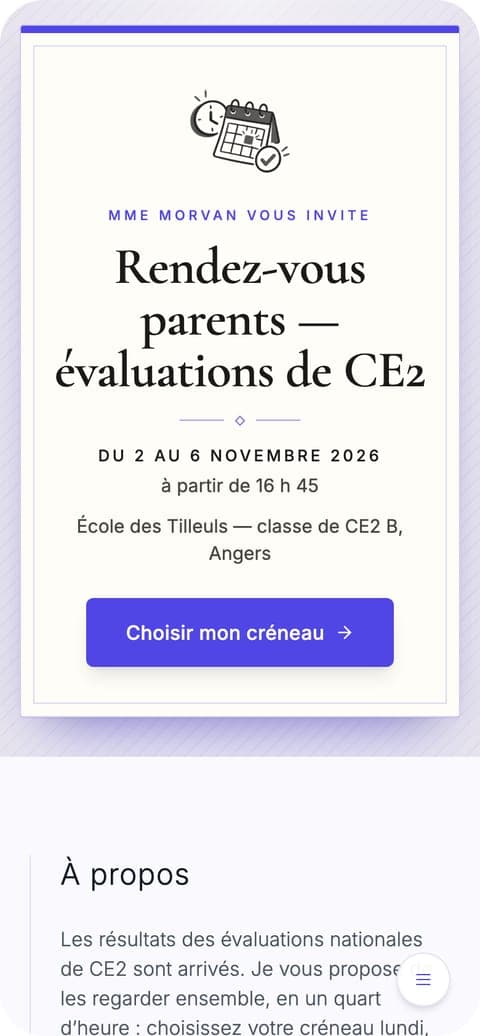
Un parent ouvre votre lien, sur son téléphone le plus souvent. Le bouton en haut de la page s’appelle « Choisir mon créneau » : les séances s’affichent jour par jour, avec leurs places. Il en touche une, indique son prénom, son nom, son email et le prénom de l’enfant, et valide. C’est réservé.
Il reçoit aussitôt une confirmation par email, avec le fichier à ajouter à son agenda et un lien pour libérer sa place en cas d’empêchement — elle redevient alors disponible pour une autre famille. La veille, un rappel lui redonne l’heure. Après sa venue, un court message lui demande comment la réservation s’est passée et lui permet de vous laisser un mot ; vous pouvez couper ce message.
Les autres parents voient combien de places il reste, jamais qui s’est inscrit. Les coordonnées servent à cette venue, et à rien d’autre : aucune publicité n’est envoyée sans une case cochée par la famille elle-même, jamais cochée d’avance. Le détail est dans notre politique de confidentialité.
Le plus simple est d’essayer : ouvrez l’exemple des rendez-vous d’une classe de CE2, et choisissez un créneau comme le ferait un parent.

Evento
Votre événement, prêt en quelques minutes
Une page à partager, le programme, les invitations et les réponses au même endroit. Gratuit, sans installation.
Le matin même
Sur la page de gestion, les inscriptions se lisent jour par jour, avec le prénom de l’enfant. Vous pouvez :
- imprimer ou copier la feuille de passage, pour savoir qui attendre à la porte ;
- ouvrir la feuille du jour sur votre téléphone, et pointer les parents venus ;
- inscrire une famille qui vous a répondu de vive voix, en l’ajoutant avec son adresse email, ou libérer une place quand une famille se désiste auprès de vous ;
- écrire aux familles inscrites en un geste — un changement d’horaire, une consigne pour l’entrée : le message part à votre nom.
Toute l’école, ou plusieurs classes
Quand plusieurs classes ouvrent la même semaine, deux façons de faire :
- Une page par classe. Chaque enseignant crée la sienne, ou vous créez la première et la dupliquez : la grille et la question suivent, jamais les inscriptions. Chaque classe a son lien, à glisser dans son cahier de liaison.
- Une page pour l’école, une étape par classe. Une famille qui a deux enfants dans deux classes choisit un moment dans chacune et valide une seule fois : elle reçoit une seule confirmation. Chaque enseignant peut recevoir le lien privé de son étape : sans compte, il voit qui vient dans sa classe et pointe les présents — jamais les adresses email.
L’an prochain, ou au trimestre suivant
La page se duplique à d’autres dates : les séances, les places et la question sont recopiées, jamais les inscriptions. Il reste à vérifier la semaine et à envoyer le nouveau lien.
Ce qu’Evento ne fait pas
Autant le savoir avant de commencer. Evento n’est pas relié à l’ENT ni au logiciel de vie scolaire de votre établissement : il sert quand vous organisez vous-même. Tout passe par email, sans SMS. Il n’y a pas de liste d’attente : une séance complète n’est plus proposée, et si une famille se désiste, la place revient à la première qui la prend. Et la réservation ne pose qu’une seule question : pas de fiche d’inscription à l’école, pas de pièces à joindre.
La check-list avant d’envoyer le lien
- Un titre qui dit la classe
- Des dates d’événement qui couvrent toute la semaine
- Une seule étape, les jours cochés sous la grille
- Heure de début, heure de fin et nombre de parents par séance vérifiés
- La question « Prénom de l’enfant », ou la vôtre
- Un essai avec votre propre adresse : l’email arrive, le fichier agenda s’ouvre
- Le lien dans le cahier de liaison ou l’ENT, avec le QR code
- La veille de chaque séance : la liste du lendemain
Les mêmes créneaux servent aux rendez-vous individuels, aux permanences et aux tours de bénévoles de la kermesse : voyez la page pour ouvrir des créneaux à réserver et le planning des bénévoles.